Domain securityhome.ch kaufen?
Wir ziehen mit dem Projekt
securityhome.ch um.
Sind Sie am Kauf der Domain
securityhome.ch interessiert?
domain@kv-gmbh.de · 0541-91531010
Domain securityhome.ch kaufen?
Ist der Taskmanager genau?
Der Taskmanager ist ein nützliches Tool, um Informationen über laufende Prozesse und Ressourcennutzung auf einem Computer zu erhalten. Er gibt einen guten Überblick über die aktuelle Situation, aber es kann vorkommen, dass er nicht immer alle Details oder genaue Informationen liefert. Es ist daher ratsam, bei Bedarf zusätzliche Tools oder Ressourcenüberwachungsprogramme zu verwenden, um genauere Informationen zu erhalten. **
Wo befindet sich der Taskmanager?
Der Taskmanager ist ein nützliches Werkzeug in Windows-Betriebssystemen, um laufende Prozesse und Anwendungen zu verwalten. Um den Taskmanager zu öffnen, können Sie entweder Strg + Umschalt + Esc drücken oder Strg + Alt + Entf drücken und dann den Taskmanager auswählen. Alternativ können Sie mit der rechten Maustaste auf die Taskleiste klicken und den Taskmanager aus dem Kontextmenü auswählen. Eine weitere Möglichkeit besteht darin, den Taskmanager über die Windows-Suche zu öffnen, indem Sie einfach "Taskmanager" eingeben. Insgesamt gibt es also mehrere Wege, um den Taskmanager in Windows zu finden und zu öffnen. **


Ähnliche Suchbegriffe für Taskmanager
Top-Angebote
Produkte zum Begriff Taskmanager:
-
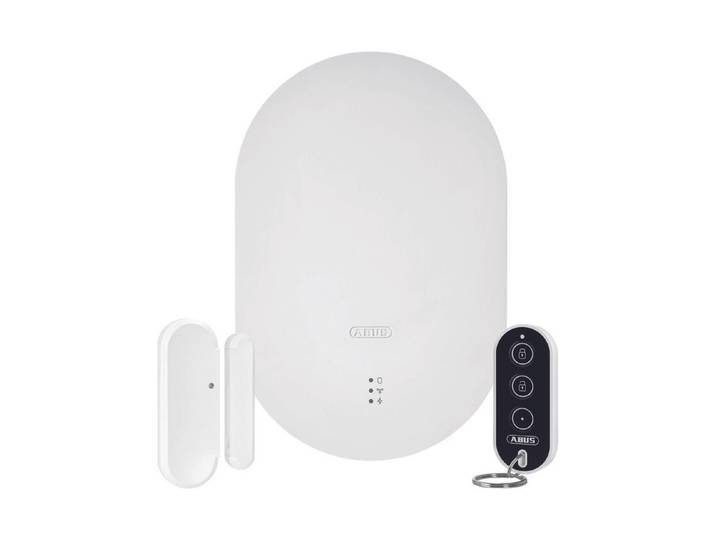
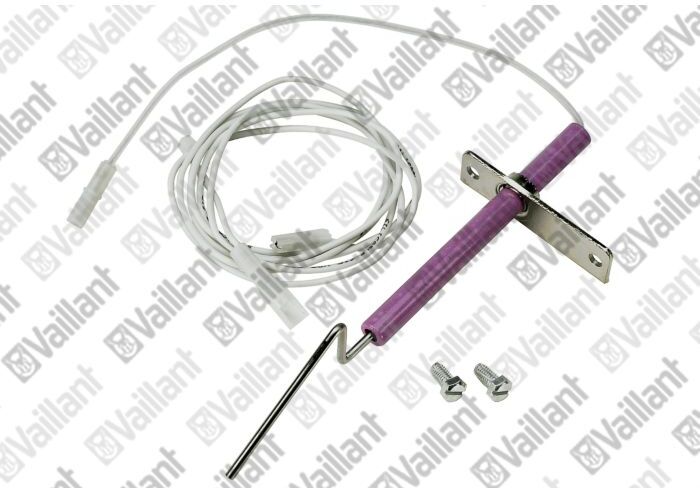
Abus Smartvest Pro Funk-Alarmanlage&App Fuaa45000Abus Smartvest Pro Funk-Alarmanlage&App Fuaa45000. Dein Zuhause angenehm sicher, und du entspannt daheim sowie unterwegs: Das ist jetzt ganz einfach – mit dem Smartvest Pro-Sicherheitssystem.279,00 €*Versand: 0,00 €Sichere Weiterleitung zum Anbieter


-
Wie öffnet ihr den Taskmanager?
Um den Taskmanager zu öffnen, drücke gleichzeitig die Tasten "Strg", "Shift" und "Esc" auf deiner Tastatur. Alternativ kannst du auch mit der rechten Maustaste auf die Taskleiste klicken und "Task-Manager" auswählen. Eine weitere Möglichkeit ist es, "Task-Manager" in das Suchfeld des Startmenüs einzugeben und das entsprechende Ergebnis auszuwählen. **
-
Was zeigt der Taskmanager an?
Der Taskmanager zeigt eine Liste aller laufenden Prozesse und Anwendungen auf einem Computer an. Er zeigt Informationen wie CPU-Auslastung, Arbeitsspeicher, Festplattennutzung und Netzwerkaktivität für jeden Prozess an. Der Taskmanager ermöglicht es Benutzern auch, nicht reagierende Anwendungen zu beenden oder Systemressourcen zu überwachen und zu verwalten. **
-
Warum startet GTA V nur im Taskmanager und warum kann ich es nicht im Taskmanager beenden?
Es gibt verschiedene mögliche Gründe, warum GTA V nur im Taskmanager startet. Es könnte sein, dass das Spiel nicht richtig installiert ist oder dass bestimmte Dateien beschädigt sind. Es ist auch möglich, dass es Konflikte mit anderen Programmen oder Einstellungen auf deinem Computer gibt. Wenn du das Spiel nicht im Taskmanager beenden kannst, könnte dies auf einen Fehler oder eine Blockade im Spiel selbst hinweisen, die verhindert, dass es ordnungsgemäß geschlossen wird. In diesem Fall könntest du versuchen, den Computer neu zu starten oder das Spiel über den Taskmanager zu beenden, indem du auf "Prozess beenden" klickst. **
-
Was kann ich im Taskmanager beenden?
Im Task-Manager können verschiedene Prozesse und Anwendungen beendet werden, die auf Ihrem Computer ausgeführt werden. Sie können beispielsweise nicht benötigte Programme beenden, die Ressourcen verbrauchen und die Leistung Ihres Computers beeinträchtigen. Es ist auch möglich, fehlerhafte Programme zu beenden, die möglicherweise nicht reagieren oder einfrieren. Darüber hinaus können Sie im Task-Manager Hintergrundprozesse beenden, die möglicherweise unnötig sind und Ihren Computer verlangsamen. Es ist jedoch wichtig, vorsichtig zu sein und nur Prozesse zu beenden, von denen Sie sicher sind, dass sie nicht benötigt werden, um die Stabilität Ihres Systems nicht zu gefährden. **

Was kann ich im Taskmanager schließen?
Im Taskmanager können Programme und Prozesse geschlossen werden, die nicht mehr benötigt werden oder die den Computer verlangsamen. Bevor du jedoch etwas schließt, solltest du sicherstellen, dass es sich nicht um ein wichtiges Systemprogramm handelt. In der Regel können Programme geschlossen werden, die du selbst geöffnet hast, wie zum Beispiel Browser-Tabs oder Anwendungen, die im Hintergrund laufen. Es ist wichtig, vorsichtig zu sein und nur Programme zu schließen, von denen du sicher bist, dass sie sicher beendet werden können, um Probleme mit dem Betriebssystem zu vermeiden. Wenn du unsicher bist, welche Programme du schließen kannst, solltest du vorher recherchieren oder einen Experten um Hilfe bitten. **
Wie komme ich auf den Taskmanager?
Um auf den Taskmanager zu gelangen, kannst du die Tastenkombination Strg + Umschalt + Esc drücken. Alternativ kannst du auch Strg + Alt + Entf drücken und dann den Taskmanager auswählen. Eine weitere Möglichkeit ist es, mit der rechten Maustaste auf die Taskleiste zu klicken und dort den Taskmanager auszuwählen. Du kannst auch über die Windows-Suche nach "Taskmanager" suchen und ihn so öffnen. Wenn du auf den Desktop rechtsklickst, kannst du auch den Taskmanager über den Taskmanager-Manager aufrufen. **
Top-Angebote
Produkte zum Begriff Taskmanager:
-
Pentatech Funk-Alarmanlage 3000F2 Weiss<p>Die <strong>Pentatech Funk-Alarmanlage 3000 F2</strong> bietet dir ein hohes Maß an Sicherheit für dein Zuhause. Mit dieser Alarmanlage hast du deinen eigenen Sicherheitsdienst, der Einbrechern und Langfingern keine Chance lässt. Sobald sich jemand unbefugt in den abgedeckten Bereich begibt, wird die Sirene aktiviert und ein Blinklicht signalisiert den Alarm. Dies sorgt nicht nur für einen effektiven Schutz, sondern auch für eine schnelle Warnung deiner Nachbarn.</p><p>Die Bedienung der <strong>Pentatech Funk-Alarmanlage</strong> ist denkbar einfach und bietet zahlreiche smarte Funktionen. Die integrierte Panikfunktion ermöglicht es dir, den Alarm im Notfall manuell auszulösen. Zudem sorgt die Ein- und Ausgangsverzögerung dafür, dass du beim Betreten oder Verlassen des Hauses keine unnötigen Fehlalarme auslöst. Besonders praktisch ist der Anwesenheitsmodus, der dir Bewegungsfreiheit im Haus gewährt, während gleichzeitig Fenster gesichert sind.</p><p>Das elegante, weiße Design der Alarmanlage fügt sich harmonisch in jedes Wohnambiente ein. Mit einer beeindruckenden Schallstärke von <strong>100 dB</strong> ist der Alarm unüberhörbar. Darüber hinaus ist das System erweiterbar, sodass du bis zu <strong>20 Funkmelder</strong> und <strong>5 Funk-Fernbedienungen</strong> integrieren kannst. Mit der <strong>Pentatech Funk-Alarmanlage 3000 F2</strong> bist du bestens gerüstet, um dein Zuhause effektiv zu schützen.</p>209,00 €*Versand: 0,00 €Sichere Weiterleitung zum Anbieter
-
WLAN-Alarmanlage mit Funk-Anbindung, App, SprachsteuerungWLAN-Alarmanlage mit Funk-Anbindung, App, Sprachsteuerung. Sorgen Sie für ein sicheres Gefühl - rund um die Uhr: Die WLAN-Alarmanlage schützt Ihr Hab und Gut zuverlässig. Im Notfall werden Sie sofort per Push-Nachricht auf Ihrem Smartphone informiert - weltweit. Drahtlos und modular erweiterbar: Bis zu 50 Sensoren und diverses Zubehör verbinden Sie mit Ihrer Alarmzentrale. Flexibel und ohne umständlich Kabel zu verlegen! Behalten Sie per App ELESION weltweit die volle Kontrolle: Nehmen Sie alle Einstellungen ganz komfortabel über Ihr Mobilgerät vor überprüfen Sie den Status der Alarmanlage und lassen Sie sich bei Alarm weltweit per App benachrichtigen. Steuerung auch per Sprachbefehl: In wenigen Schritten richten Siri Alexa und den Google Assistant für Ihre Alarmanlage ein. Schon schalten Sie Ihren Hauswächter z.B. mit einer einfachen Anweisung ein oder aus. Automatisieren Sie Ihr Smart Home: Koppeln Sie auch andere kompatible Geräte mit der App und steuern Sie alles zentral - direkt über Ihr Smartphone! Und vernetzen Sie die Geräte sogar miteinander: Lassen Sie z.B. bei einem Alarm gleichzeitig das Licht rund ums Haus einschalten. Erweitern Sie auch Ihr bestehendes Smart-Life- und Tuya-System: Haben Sie bereits Smarthome-Geräte in Ihrem Zuhause die Sie per entsprechender App steuern? Dann haben wir die gute Nachricht für Sie: Unsere ELESION-Geräte sind mit Ihren Smart-Life- und Tuya-Geräten kompatibel. So steuern Sie auf Wunsch alle Geräte gemeinsam - auch per automatischer Funktionen! Auch bei Stromausfall geschützt: Über den integrierten Akku überbrückt Ihre Alarmanlage einen Stromausfall von bis zu 4 Stunden. WLAN-Alarmanlage für Wohnung Büro Laden Gartenlaube Wohnmobil Caravan u.v.m. WiFi-kompatibel: unterstützt WLAN-Standards IEEE 802.11b/g/n (2 4 GHz) Funk-Verbindung (433 MHz) aller Komponenten Alarm per App und lautstarker Sirene (80 dB) Modular erweiterbar um bis zu 50 Funk-Sensoren wie Bewegungsmelder Tür-/Fenster-Kontakte externe Sirene Fernbedienung u.v.m. Bequeme Konfiguration über Smartphone-App Ein-/Ausschalten zeitgesteuert oder manuell per App Kostenlose App ELESION für iOS und Android: für Einstellungen Scharf-Schalten u.v.m. informiert bei Alarm Kompatibel mit Amazon Alexa und Google Assistant: Alarmanlage per Amazon Echo Google Home und kompatiblen Lautsprechern per Sprachbefehl ein- und ausschalten Auch kompatibel zu Siri von Apple: Sprachbefehle und damit verbundene Aktionen sind direkt per iPhone und iPad konfigurierbar sowie nutzbar Automatische Szenen-Funktionen programmierbar z.B. zum Schalten mehrerer Geräte gleichzeitig zum Einschalten von Licht bei Alarm u.v.m. Kompatibel zum Smart-Life-System: ELESION- sowie Smart-Life- und Tuya-Geräte können auf Wunsch zu einem Smarthome-System kombiniert werden Auch als Türklingel verwendbar: 32 integrierte Melodien Stromversorgung: 5 Volt über USB (Netzteil bitte dazu bestellen) Stromausfall-Sicherung über Li-Ion-Akku mit 320 mAh für bis zu 4 Std. Stand-by (ohne externe Stromversorgung) Masse: 80 x 80 x 9 mm Gewicht: 135 g WLAN-Alarmanlage XMD-3500.wifi inklusive USB-Stromkabel und deutscher Anleitung49,95 €*Versand: 0,00 €Sichere Weiterleitung zum Anbieter
-
Abus Smartvest Pro Funk-Alarmanlage&App Fuaa45000Abus Smartvest Pro Funk-Alarmanlage&App Fuaa45000. Dein Zuhause angenehm sicher, und du entspannt daheim sowie unterwegs: Das ist jetzt ganz einfach – mit dem Smartvest Pro-Sicherheitssystem.279,00 €*Versand: 0,00 €Sichere Weiterleitung zum Anbieter
-
Ist der Taskmanager genau?
Der Taskmanager ist ein nützliches Tool, um Informationen über laufende Prozesse und Ressourcennutzung auf einem Computer zu erhalten. Er gibt einen guten Überblick über die aktuelle Situation, aber es kann vorkommen, dass er nicht immer alle Details oder genaue Informationen liefert. Es ist daher ratsam, bei Bedarf zusätzliche Tools oder Ressourcenüberwachungsprogramme zu verwenden, um genauere Informationen zu erhalten. **
-
Wo befindet sich der Taskmanager?
Der Taskmanager ist ein nützliches Werkzeug in Windows-Betriebssystemen, um laufende Prozesse und Anwendungen zu verwalten. Um den Taskmanager zu öffnen, können Sie entweder Strg + Umschalt + Esc drücken oder Strg + Alt + Entf drücken und dann den Taskmanager auswählen. Alternativ können Sie mit der rechten Maustaste auf die Taskleiste klicken und den Taskmanager aus dem Kontextmenü auswählen. Eine weitere Möglichkeit besteht darin, den Taskmanager über die Windows-Suche zu öffnen, indem Sie einfach "Taskmanager" eingeben. Insgesamt gibt es also mehrere Wege, um den Taskmanager in Windows zu finden und zu öffnen. **
-
Wie öffnet ihr den Taskmanager?
Um den Taskmanager zu öffnen, drücke gleichzeitig die Tasten "Strg", "Shift" und "Esc" auf deiner Tastatur. Alternativ kannst du auch mit der rechten Maustaste auf die Taskleiste klicken und "Task-Manager" auswählen. Eine weitere Möglichkeit ist es, "Task-Manager" in das Suchfeld des Startmenüs einzugeben und das entsprechende Ergebnis auszuwählen. **
-
Was zeigt der Taskmanager an?
Der Taskmanager zeigt eine Liste aller laufenden Prozesse und Anwendungen auf einem Computer an. Er zeigt Informationen wie CPU-Auslastung, Arbeitsspeicher, Festplattennutzung und Netzwerkaktivität für jeden Prozess an. Der Taskmanager ermöglicht es Benutzern auch, nicht reagierende Anwendungen zu beenden oder Systemressourcen zu überwachen und zu verwalten. **
Ähnliche Suchbegriffe für Taskmanager
-
Warum startet GTA V nur im Taskmanager und warum kann ich es nicht im Taskmanager beenden?
Es gibt verschiedene mögliche Gründe, warum GTA V nur im Taskmanager startet. Es könnte sein, dass das Spiel nicht richtig installiert ist oder dass bestimmte Dateien beschädigt sind. Es ist auch möglich, dass es Konflikte mit anderen Programmen oder Einstellungen auf deinem Computer gibt. Wenn du das Spiel nicht im Taskmanager beenden kannst, könnte dies auf einen Fehler oder eine Blockade im Spiel selbst hinweisen, die verhindert, dass es ordnungsgemäß geschlossen wird. In diesem Fall könntest du versuchen, den Computer neu zu starten oder das Spiel über den Taskmanager zu beenden, indem du auf "Prozess beenden" klickst. **
-
Was kann ich im Taskmanager beenden?
Im Task-Manager können verschiedene Prozesse und Anwendungen beendet werden, die auf Ihrem Computer ausgeführt werden. Sie können beispielsweise nicht benötigte Programme beenden, die Ressourcen verbrauchen und die Leistung Ihres Computers beeinträchtigen. Es ist auch möglich, fehlerhafte Programme zu beenden, die möglicherweise nicht reagieren oder einfrieren. Darüber hinaus können Sie im Task-Manager Hintergrundprozesse beenden, die möglicherweise unnötig sind und Ihren Computer verlangsamen. Es ist jedoch wichtig, vorsichtig zu sein und nur Prozesse zu beenden, von denen Sie sicher sind, dass sie nicht benötigt werden, um die Stabilität Ihres Systems nicht zu gefährden. **
-
Was kann ich im Taskmanager schließen?
Im Taskmanager können Programme und Prozesse geschlossen werden, die nicht mehr benötigt werden oder die den Computer verlangsamen. Bevor du jedoch etwas schließt, solltest du sicherstellen, dass es sich nicht um ein wichtiges Systemprogramm handelt. In der Regel können Programme geschlossen werden, die du selbst geöffnet hast, wie zum Beispiel Browser-Tabs oder Anwendungen, die im Hintergrund laufen. Es ist wichtig, vorsichtig zu sein und nur Programme zu schließen, von denen du sicher bist, dass sie sicher beendet werden können, um Probleme mit dem Betriebssystem zu vermeiden. Wenn du unsicher bist, welche Programme du schließen kannst, solltest du vorher recherchieren oder einen Experten um Hilfe bitten. **
-
Wie komme ich auf den Taskmanager?
Um auf den Taskmanager zu gelangen, kannst du die Tastenkombination Strg + Umschalt + Esc drücken. Alternativ kannst du auch Strg + Alt + Entf drücken und dann den Taskmanager auswählen. Eine weitere Möglichkeit ist es, mit der rechten Maustaste auf die Taskleiste zu klicken und dort den Taskmanager auszuwählen. Du kannst auch über die Windows-Suche nach "Taskmanager" suchen und ihn so öffnen. Wenn du auf den Desktop rechtsklickst, kannst du auch den Taskmanager über den Taskmanager-Manager aufrufen. **
* Alle Preise verstehen sich inklusive der gesetzlichen Mehrwertsteuer und ggf. zuzüglich Versandkosten. Die Angebotsinformationen basieren auf den Angaben des jeweiligen Shops und werden über automatisierte Prozesse aktualisiert. Eine Aktualisierung in Echtzeit findet nicht statt, so dass es im Einzelfall zu Abweichungen kommen kann. ** Hinweis: Teile dieses Inhalts wurden von KI erstellt.